ykannan: தொழில்நுட்பம்
Showing posts with label தொழில்நுட்பம். Show all posts

Wednesday, August 17, 2011

மென்பொருட்களின் சீரியல் எண்ணை இலவசமாக பெற

இன்று உலகில் கம்ப்யூட்டர் இல்லாத துறையே இல்லை எனலாம். அந்த அளவிற்கு கணினி நம்மிடம் வளர்ச்சி அடைந்துள்ளது. இப்பொழுது கம்ப்யூட்டர் ரூபாய் 10000 அளவிற்கு கூட கிடைகின்றது. ஆனால் 10000 கொடுத்து வாங்கினாலும் உடனே அதில் வேலை செய்ய முடியவில்லை . அதில் இயங்குதளங்களை பதிந்தால் மட்டுமே நாம் அனைவரும் உபயோகிக்க முடியும். மற்றும் நமக்கு பிடித்த மென்பொருட்களை இணையத்தில் இருந்து இலவசமாக தரவிறக்கி கொள்கிறோம். ஆனாலும் அப்படி தரவிறக்கம் செய்யும் மென்பொருட்களை விட விலை கொடுத்து வாங்கும் மென்பொருட்கள் மிகுந்த வசதிஉடனும் பாதுகாப்புடனும் இருக்கும். ஆனால் நம்மால் விலை கொடுத்தும் வாங்க முடியாது. இந்த நிலையில் நமக்கு உதவி செய்கிறது இந்த இணையதளம். இணையத்தில் அனைத்து மென்பொருட்களும் (traial versions) இலவசமாக கிடைக்கும். அதை தரவிறக்கி நம் கம்ப்யூட்டர்யில் சேமித்து கொள்ளவும். அதை install செய்வதற்கு முன்னால் இந்த இணயத்தளம் செல்லவும் http://www.youserials.com/ இதில் அனைத்து வகையான மென்பொருட்களின் சீரியல் எண்களும் கொடுத்து உள்ளார்கள். உங்களுக்கு எந்த மென்பொருட்களின் சீரியல் எண் வேண்டுமோ அந்த மென்பொருட்களின் பெயரை அதில் டைப் செய்து என்ட்டர் கொடுக்கவும் . இப்பொழுது கிடைக்கும் எண்ணை copy செய்து நீங்கள் இன்ஸ்டால் செய்யும் போது கொடுக்கவும்

anpudan

kannan

Friday, August 12, 2011

Touchscreen செல்போன்கள் எப்படி வேலை செய்கிறது?

தொழில்நுட்பத்தின் அசுரவேகத்தால் செல்போன்களின் வீச்சு அதிவேகமாக இருக்கிறது, அதாவது இன்று வரும் ஒரு மாடலை பின்னுக்குத்தள்ள அடுத்த வாரமே அதைவிட அதிக வசதியுடன் மற்றொரு மாடல் வருவதைக்காணலாம், இப்படி தற்பொழுது பட்டன்களுக்கு மாற்றாக (Touchscreen) தொடுதிரையுடன் வெளிவரும் செல்போன்கள் சந்தையில் சக்கை போடு போட்டுக் கொண்டிருக்கிறது, கொஞ்சம் செலவானாலும் நல்ல தரமான Touchscreen phone வாங்கினால் உங்கள் விரல் நுனி தேயும் வரை (தேய்ந்த பிறகும் கூட) உபயோகிக்கலாம், இதற்க்கு நீங்கள் Touchscreen இயங்கும் விதம் அல்லது அதன் வகைப்பாட்டை ஓரளவு அறிந்தாலே போதும், உங்களுக்குப் பொருத்தமான தொடுதிரை கைபேசியை கேட்டு வாங்கலாம்.


பின்வரும் விளக்கப்படம் உங்களுக்கு இதைத் தெளிவாக எடுத்துரைக்கும்:


அன்புடன்

கண்ணன்

PDF to JPG Free Converter


இவ்வாறு pdf பைலை இமேஜ் பைலாக கன்வெர்ட் செய்யும்போது எந்தவிதமான பிரச்சினையும் நேராது. pdf டாக்குமெண்ட்களை இமேஜ் (JPG, TIF, BMP, PNG மற்றும் GIF) பார்மெட்டாக கன்வெர்ட் செய்து கொள்ள முடியும். இந்த மென்பொருளானது இலவச மென்பொருள் ஆகும்.


டாக்குமெண்ட்களை பறிமாறிக்கொள்ள தற்போது அதிகமாக பயன்படுத்தப்படும் பார்மெட்களில் pdf பார்மெட்டும் ஒன்றாகும். இந்த pdf பைல் பார்மெட் தற்போது அதிகளவில் பயன்படுத்தப்படுகிறது. ஆனால் ஒரு சில கணினிகளில் pdf ரீடர் இருக்காது. அதுபோன்ற கணினிகளில் pdf பைல்களை நம்மால் காண இயலாது. pdf டாக்குமெண்டில் உள்ள தகவல்களை காண நாம் அந்த பைல்களை வேறு ஒரு பைல் பார்மெட்டாக கன்வெர்ட் செய்ய வேண்டும். வேர்ட் மற்றும் இமேஜ் பைல் பார்மெட்டாக கன்வெர்ட் செய்ய பல வழிகள் உள்ளன. பிடிஎப் பைல்களை வேர்ட் பார்மெட்டாக கன்வெர்ட் செய்யும் போது பல பிரச்சினைகள் உள்ளன. தமிழ் எழுத்துரு பிரச்சினை வரக்கூடும். இதனால் நம்மால் டாக்குமெண்ட்களை முழுமையாக காண முடியாது. இந்த pdf பைல்களை நாம் இமேஜ் பைலாக கன்வெர்ட் செய்யும் போது எந்த வித பார்மெட்டும் மாறாது. இவ்வாறு pdf பைலை இமேஜ் பைலாக கன்வெர்ட் செய்ய இணையத்தில் பல வழிகள் உள்ளன. நாம் ஆன்லைனில் இருந்தவாறே பைல்களை கன்வெர்ட் செய்ய முடியும். ஆனால் இணைய இணைப்பு இல்லாத கணினிகளில் pdf பைல்களை இமேஜ் பைலாக கன்வெர்ட் செய்ய வேண்டுமெனில் மென்பொருளின் உதவியை நாட வேண்டும். pdf பைலை இமேஜ் பைலாக கன்வெர்ட் செய்ய இணையத்தில் நிறைய மென்பொருள்கள் உள்ளன அவற்றில் ஒன்றுதான் PDF To JPG.
மென்பொருளை தரவிறக்க சுட்டி
மென்பொருளை இணையத்தின் உதவியுடன் பதிவிறக்கி கணினியில் நிறுவிக்கொள்ளவும். பின் இந்த அப்ளிகேஷனை ஒப்பன் செய்து நீங்கள் மாற்ற நினைக்கும் இமேஜ் பைல் பார்மெட்டை தேர்வு செய்து (JPG, TIF, BMP, PNG மற்றும் GIF) பிடிஎப் பைலை இமேஜ் பைலாக கன்வெர்ட் செய்து கொள்ள முடியும்.
இவ்வாறு pdf பைலை இமேஜ் பைலாக கன்வெர்ட் செய்யும்போது எந்தவிதமான பிரச்சினையும் நேராது. pdf டாக்குமெண்ட்களை இமேஜ் (JPG, TIF, BMP, PNG மற்றும் GIF) பார்மெட்டாக கன்வெர்ட் செய்து கொள்ள முடியும். இந்த மென்பொருளானது இலவச மென்பொருள் ஆகும்.

அன்புடன்

கண்ணன்


கணினியிலிருந்து ஐபோன் மற்றும் ஐபேடிற்கு கோப்புகளை பரிமாற்றம் செய்ய

கணினியிலிருந்து ஐபோன் மற்றும் ஐபேடிற்கு கோப்புகளை பரிமாற்றம் செய்யது கொள்ள iTunes என்னும் மென்பொருள் பயன்படுத்தி வருகிறோம். இந்த மென்பொருள் மூலமாக மட்டுமே ஐபோன் மற்றும் ஐபேடிற்கு ஆடியோ மற்றும் வீடியோக்களை பரிமாற்றம் செய்ய முடியுமா என்றால் இல்லை. இவ்வாறு ஐபோன் மற்றும் ஐபேடிற்கு கணினியில் இருந்து தகவல்களை பரிமாற்றம் செய்து கொள்ள சந்தையில் நிறைய இலவச மென்பொருள்கள் உள்ளன. அந்த வகையில் இலவசமாக கிடைக்கும் மென்பொருள் தான் PC iPod என்னும் மென்பொருள் ஆகும் . இந்த மென்பொருளின் உதவியுடன் கணினியிலிருந்து ஐபேட் மற்றும் ஐபோன்களுக்கு தகவல்களை பரிமாறிக்கொள்ள முடியும். இது ஒரு இலவச மென்பொருள் ஆகும்.

மென்பொருளை தரவிறக்க சுட்டி


மென்பொருளை இணையத்தின் உதவியுடன் பதிவிறக்கி கணினியில் நிறுவிக்கொள்ளவும். பின் ஒரு முறை கணினியை மறுதொடக்கம் செய்து கொள்ளவும். அடுத்ததாக உங்களுடைய ஐபோனையோ அல்லது ஐபேடினையோ கணினியுடன் இணைக்கவும். பின் இந்த அப்ளிகேஷனை ஒப்பன் செய்யவும். பின் அந்த அப்ளிகேஷன் உங்கள் கணினியில் இணைக்கப்பட்டுள்ள ஐபேட் மற்றும் ஐபோனினை வரிசைப்படுத்தும். அதை தேர்வு செய்து கொண்டு பாடல் மற்றும் வீடியோவினை பரிமாற்றம் செய்து கொள்ள முடியும்.

இந்த மென்பொருளை உங்களுடைய கணினியில் நிறுவ வேண்டுமெனில் .Net Framework 2.0 அல்லது அதற்கு அடுத்த பதிப்புகள் கணினியில் நிறுவியிருக்க வேண்டும். iTunes 8.0 அல்லது அதற்கு அடுத்த பதிப்புகள் கணினியில் நிறுவியிருக்க வேண்டும். இந்த மென்பொருளானது விண்டோஸ் 2000, எக்ஸ்பி, விஸ்டா மற்றும் 7(32பிட், 62பிட்) ஆகிய இயங்குதளங்களில் வேலை செய்யக்கூடியது ஆகும்.

அன்புடன்

கண்ணன்

வீடியோ பகிர்வு தளங்களில் உள்ள வீடியோக்களை தரவிறக்கம் செய்ய

இன்றைய இணைய உலகில் நூற்று கணக்கான வீடியோ பகிர்வு தளங்கள் உள்ளன. அவை யாவும் வீடியோக்களை இணையம் மூலமாக பிறரிடம் பகிர்ந்து கொள்ள உதவுகிறன. இதில் மிகவும் பிரபலமான வீடியோ பகிர்வு தளம் யூடியூப் தளம் ஆகும். இது தவிர இன்னும் பல்வேறு வீடியோ பகிர்வு தளங்கள் உள்ளன. ஒரு சில குறிப்பிட்ட தளங்களில் மட்டுமே குறிப்பிட்ட வீடியோ தரவிறக்கம் செய்யும் வசதி இருக்கும். ஆனால் பெரும்பாலான வீடியோ பகிர்வு தளங்களில் இதுபோன்ற வசதி எதுவும் இருக்காது. இதுபோன்ற தளங்களில் உள்ள வீடியோக்களை தரவிறக்கம் செய்ய All Video Downloader என்னும் மென்பொருள் உதவி செய்கிறது.

மென்பொருளை தரவிறக்கம் செய்ய சுட்டி


இந்த மென்பொருளை இணையத்தில் இருந்து பதிவிறக்கி கணினியில் நிறுவிக்கொள்ளவும். பின் கணினியை ஒரு முறை மறுதொடக்கம் செய்து கொண்டு, பின் இந்த அப்ளிகேஷனை ஒப்பன் செய்யவும். பின் எந்த வீடியோவை தரவிறக்கம் செய்ய வேண்டுமோ அந்த வீடியோவின் URLயை உள்ளிட்டு Download என்னும் பொத்தானை அழுத்தி வீடியோவை தரவிறக்கம் செய்து கொள்ள முடியும்.


இந்த மென்பொருளின் மூலமாக நமக்கு விருப்பமான பைல்பார்மெட்டில் வீடியோக்களை பதிவிறக்கம் செய்துகொள்ள முடியும். .avi, .wmv, .mpeg1, .mpeg2, .mp4, .mov, .flv, iPod, iPad, iPhone, Psp, Ps3 போன்ற பைல் பார்மெட்களில் வீடியோவை தரவிறக்கம் செய்து கொள்ள முடியும். பல்வேறு தளங்களில் உள்ள வீடியோக்களை தரவிறக்கம் செய்ய இந்த ஒரே மென்பொருள் பயன்படுகிறது.

அன்புடன்

கண்ணன்

ஓடியோ கோப்புகளின் போர்மட்டுகளை மாற்றுவதற்கு

ஓடியோ கோப்புகள் என்றவுடன் அனைவருக்கும் நினைவுக்கு வருவது mp3, mp4 போர்மட்டுகள் மட்டுமே ஆகும்.

இன்னும் இதுதவிர பல்வேறு ஓடியோ போர்மட்டுகள் உள்ளன. அவை MP3, AAC, WAV, WMA, CDA, FLAC, M4A, MID, MKA, MP2, MPA, MPC, APE, OFR, OGG, RA, WV, TTA, AC3, DTS இது போன்று இன்னும் பல்வேறு போர்மட்டுகள் உள்ளன.

இவையாவும் தனித்தனி ஒலி அமைப்புகளில் செயல்படக்கூடியது ஆகும். நம்முடைய கணணியில் அனைத்து விதமான ஓடியோ கோப்புகளையும் நம்மால் கேட்க முடியும். ஆனால் ஐபேட், மொபைல்போன்களில் இதுபோன்ற வசதிகள் குறைவு, ஒரு சில குறிப்பிட்ட ஓடியோ போர்மட்களை மட்டுமே சப்போர்ட் செய்யும்.

இதுபோன்ற சூழ்நிலைகளில் நாம் அனைத்து விதமான ஓடியோ கோப்புகளையும் கேட்க முடியாது. இந்த நிலையை தவிர்க்க நாம் வேண்டிய ஓடியோ போர்மட்டில் மாற்றம் செய்ய ஒரு இலவச மென்பொருள் உதவி செய்கிறது.

இந்த மென்பொருளை இணையத்தின் உதவியுடன் பதிவிறக்கி கணணியில் நிறுவிக்கொள்ளவும். பின் இந்த அப்ளிகேஷனை ஒப்பன் செய்யவும். இதில் உள்ள Add என்னும் சுட்டியை அழுத்தி ஓடியோ கோப்புகளை உள்ளினைத்து கொள்ளவும்.

பின் Output என்ற இடத்தில் விருப்பமான ஓடியோ போர்மட்டினை தேர்வு செய்யவும். இந்த மென்பொருள் மூலம் மாற்றம் செய்யக்கூடிய ஓடியோ போர்மட்கள் AAC, AC3, AIFF, AMR, AU, FLAC, MP3, M4A, MP2, OGG, WAV, WMA ஆகியவை ஆகும். பின் Convert என்னும் பொத்தானை அழுத்தி மாற்றம் செய்து கொள்ள முடியும்.

இந்த மென்பொருள் மூலமாக ஓடியோ கோப்புகளை மாற்றம் செய்வது மட்டுமல்லாமல் ஓடியோ கோப்புகளை ஒன்றிணைக்கவும், குறிப்பிட்ட ஓடியோ கோப்பில் இருந்து வேண்டிய பகுதியை மட்டும் தனியே பிரித்தெடுக்கவும் முடியும். இந்த மென்பொருள் மூலமாக ஓடியோ கோப்புகளை எளிமையாக வெட்ட முடியும். இது ஒரு இலவச மென்பொருள் ஆகும்.

தரவிறக்க சுட்டி.

அன்புடன்

கண்ணன்


Friday, August 5, 2011

PDF Tiger

பிடிஎப் புலி (PDF Tiger) இதன் பெயர் இந்த மென்பொருளில் இருந்து எந்த ஒரு கோப்பிலிருந்தும் பிடிஎப் கோப்பாக மாற்ற முடியும். இந்த மென்பொருள் 21 அக்டோபர் 2010 வரை இலவசம். மென்பொருளை தரவிறக்க சுட்டி

மென்பொருளை தரவிறக்கி விட்டு கீழிருக்கும் இந்த ரெஜிஸ்ட்ரேசன் கோடு உபயோகித்துக் கொள்ளவும் எத்தனை பேர் வேண்டுமானாலும் உபயோகித்துக் கொள்ளலாம்.

Registration Code:
R8Z8682LMDUAKHW

Word to PDF
PDF to Word Doc
PDF to JPG
Excel to PDF
PDF to RTF
PDF to BMP
PowerPoint to PDF
PDF to TXT
PDF to GIF
TXT to PDF
PDF to HTML
PDF to TIF
Images to PDF
PDF to SWF
PDF to PNG
All Printable Files to PDF


அன்புடன்

கண்ணன்

பிடிஎப் கோப்பிலிருந்து வேர்ட் கோப்பிற்கு மாற்ற

நண்பர்களே உங்களிடம் உள்ள பிடிஎப் கோப்புகளை வேர்ட் கோப்பிற்கு மாற்ற மிகவும் சுலபமான மென்பொருள் PDF TO Word Converter இந்த மென்பொருள் சட்டரீதியான மென்பொருள் பாக்ஸாப்ட் நிறுவனத்திலிருந்து வெளி வந்துள்ளது இந்த மென்பொருளை தரவிறக்க இங்கே செல்லவும் சுட்டி.


அன்புடன்

கண்ணன்


எட்டு மென்பொருள் வேலைகள் ஒரே மென்பொருளில் செய்ய

நண்பர்களே இன்று ஒரு ஆடியோ மற்றும் இமெஜ் கோப்புகளை கன்வெர்ட் செய்யும் மென்பொருட்கள் நிறைய அறிமுகப்படுத்தியிருக்கிறேன். ஆனால் இது ஒரு அருமையான மென்பொருள் என்பது என் கருத்து. ஏன் என்றால் எதிர்காலம் என்பது உள்ள வரையில் புதிய புதிய டெக்னாலஜிக்கள் வந்து கொண்டேதான் இருக்கும். அதற்கு இந்த மென்பொருள் ஒரு அத்தாட்சி. அதனால் படங்களை இணைத்து அதன் மேல் அது செய்யும் வேலையை கொடுத்திருக்கிறேன் புரிந்து கொள்வீர்கள் என்றே நினைக்கிறேன்.

இதில் புதுமையான சில விசயங்களை மட்டும் தமிழில் கொடுக்கிறேன்.

உங்களிடம் உள்ள இரண்டு புகைப்படங்களை இணைத்து (3டி) 3D புகைப்படம் உருவாக்க முடியும்.

யூட்யூப் கோப்புகளை தரவிற்க்க, தரவிறக்கிய எம்பி3யாக மாற்ற, டிவிடியாக மாற்ற, யூட்யூப் கோப்புகளை நேரடியாக அப்லோடும் செய்ய முடியும்.

3D Video Format (3டி வகை வீடியோ) கோப்புகளும் உருவாக்க முடியும்.

இந்த மென்பொருள் எட்டு வகையான வேலைகளை செய்யக் கூடியது.

இது ஒரு இலவச மென்பொருள் என்பது கூடுதல் சிறப்பு. இந்த மென்பொருளை தரவிறக்க சுட்டி.


மென்பொருளின் முகப்பு பக்கம்


யூட்யூப் கன்வெர்ட் செய்யக்கூடிய முகப்பு பக்கம்.


எம்பி3 மற்றும் ஆடியோ வகை கோப்புகளை கையாளும் முகப்பு பக்கம்


வீடியோ கோப்புகளை டிவிடியில் எரிக்கும் முகப்பு பக்கம்


டிவிடி மற்றும் வீடியோக்களை தேவையான திசையில் மாற்றி அமைக்கும் முகப்பு பக்கம்.


புகைப்படங்களை தேவையான அளவுக்கு மாற்றவும் வேறு வகை
கோப்பாகவும் மாற்றும் முகப்பு பக்கம்.


3டி கோப்புகளை உருவாக்கும் முகப்பு பக்கம்


Free Studio contains no spyware or adware. It's clearly free and absolutely safe to install and run.

Free YouTube Download, Free YouTube to MP3 Converter

Free YouTube to iPod and PSP Converter, Free YouTube to iPhone Converter

Free YouTube to DVD Converter, Free YouTube Uploader

Free Uploader for Facebook ,Free Video to Android Converter

Free Video to Apple TV Converter, Free Video to BlackBerry Converter

Free Video to HTC Phones Converter, Free Video to iPad Converter

Free Video to iPod Converter, Free Video to iPhone Converter

Free Video to LG Phones Converter, Free Video to Motorola Phones Converter

Free Video to Nintendo Converter, Free Video to Nokia Phones Converter

Free Video to Samsung Phones Converter, Free Video to Sony Phones Converter

Free Video to Sony Playstation Converter, Free Video to Sony PSP Converter

Free Video to Xbox Converter, Free DVD Video Converter

Free Video to DVD Converter, Free Video to Flash Converter

Free 3GP Video converter, Free Video to MP3 Converter

Free Video to JPG Converter, Free Audio Converter

Free Audio to Flash Converter, Free DVD Video Burner

Free Disc Burner, Free Audio CD Burner

Free Audio CD to MP3 Converter, Free Screen Video Recorder

Free Image Convert and Resize, Free Video Dub

Free Audio Dub, Free Video Flip and Rotate

Free 3D Photo Maker, Free 3D Video Maker

அன்புடன்

கண்ணன்

புதிய வகை சிப் ஆர்ச்சிவர் (Zip Archive)

நண்பர்களே எத்தனை சிப் கோப்புகளை சுருக்கும் மென்பொருள் வந்தாலும் வேறு ஒரு புதிய மென்பொருளை புதியதாக வந்திருக்கிறதா என்று தேடுபவரா என்றால் உங்களுக்குதான் இந்த மென்பொருள். இந்த மென்பொருள் வேறு எந்த ஒரு சிப் சுருக்கும் மென்பொருளில் இல்லாத வகையில் உங்கள் வேண்டும் வகையில் தீம்கள் மாற்றிக் கொள்ளலாம்.

அதே போல ட்ராக் & ட்ராப் எனப்படும் சுருக்க வேண்டிய கோப்பை இழுத்து விட்டால் போதும் தானாக சிப் செய்து தரும். மற்ற எந்த மென்பொருளையும் விட இந்த மென்பொருள் மிக விரைவாக சுருக்கி தரும் வேலையை செய்கிறது.

இந்த மென்பொருள் உபயோகிக்க எந்த ஒரு குறிப்பிட்ட கணினி அறிவும் தேவையில்லை என்பது சிறப்பு.

தரவிறக்க சுட்டி.


அன்புடன்

கண்ணன்

அனைத்துவித தளங்களில் இருந்தும் வேகமாக வீடியோக்கள் தரவிறக்க

நண்பர்களே நாம் நிறைய வீடியோ மற்றும் ஆடியோ கோப்புகள் மற்றும் புத்தகங்களை தரவிறக்கம் செய்வோம்.

எந்த மாதிரி தளத்தில் செய்வோம் என்றால் Bittorent, Rapidshare, Megaupload, MediaFire, Hotfile, Netload.in, FIlesonic, Easy-share, Megashare, மற்றும் Fileserve போன்ற தளங்களில் இருந்து தரவிறக்கம் செய்வோம். இதில் உள்ள அனைத்திலும் ஒரு பிரச்சனை நேரம் மற்றும் தரவிறக்கும் வேகம் தான். ஒரு தளங்களில் ஒரு கோப்பினை தரவிறக்கம் செய்ய முயற்சி செய்தால் முதலில் தரவிறக்க 60 விநாடிகள் வரை காத்திருக்க வேண்டும். அதன் பிறகு தரவிறக்கம் செய்ய வேண்டும். அது மட்டுமல்லாமல் தரவிறக்க வேகம் மிகவும் குறைவாகவும் இருக்கும்.

இதை தீர்க்க ஒரு இலவச தளம் உள்ளது. அதன் பெயர் fetch.io இது ஒரு Cloud Computing முறையில் இயங்ககூடிய தளம்.

இந்த வலைத்தளம் மூலம் Bittorent, Rapidshare, Megaupload, MediaFire, Hotfile, Netload.in, FIlesonic, Easy-share, Megashare, மற்றும் Fileserve போன்ற தளங்களில் நேரக் காத்திருப்பு இல்லாமல் தரவிறக்க முடியும்.


இதில் ஒரே நேரத்தில் பலதரப்பட்ட தளங்களிலுருந்து தரவிறக்கம் செய்ய முடியும்.

தரவிறக்கப்படும் வீடியோ கோப்புகள் நேரடியாக MP4 ஆக மாற்றி தரும்.


இந்த வலைத்தளத்தில் மூலம் நான் பத்து எம்பி உள்ள வீடியோ கோப்புகள் ஓரு மூன்று விநாடிகளுக்குள் தரவிறக்கித்தந்தது.

இணையத்தள சுட்டி.

அன்புடன்

கண்ணன்
வயர்லெஸ் நெட்வொர்க் வாட்சர்

இப்பொழுதெல்லாம் கணினி இல்லாத வீடு கிடையாது. அது போல இணைய இணைப்பு இல்லாத வீடும் கிடையாது. அவ்வாறு இணைய இணைப்பு வாங்குபவர்கள் வயர்லெஸ் எனப்படும் வை-பையுடன் இணைந்து இருக்கும். இவ்வாறு கனெக்ஷன் வைத்திருப்பவர்கள் சரியான கான்பிகரேஷன் இல்லாமல் சுலபமாக கனெக்ட் செய்ய வேண்டும் என்பதற்காக வை பை பாஸ்வேர்ட் கொடுக்காமல் கான்பிகரேசன் செய்வார்கள் சிலர். அவ்வாறு செய்வதனால் என்ன ஆகும் திறந்த வீட்டில் ஏதோ நுழைவது போல கிடைத்தது வழி என்று அனைவரும் நுழைந்து உங்கள் கணக்கில் பிரவுஸ் செய்து உங்களுக்கு பில் எகிற வைப்பார்கள்.

சரி உங்கள் வயர்லெஸ்ஸில் யார் இணைந்திருக்கிறார்கள் என்று கண்டறிய இந்த சிறிய மென்பொருள் மட்டும் போதும்.

இந்த சிறிய மென்பொருள் 217 கேபி மட்டுமே

இந்த சிறிய மென்பொருள் மூலம் உங்கள் வைபையில் இணைந்திருப்பவரது ஐபி முகவரி, கணினியின் பெயர், கணினி எண் (Mac Address), எந்த வகையான நெட்வொர்க் அடாப்டர் என்றும் தெரிந்து கொள்ள முடியும்

மென்பொருள் தரவிறக்க முகவரி.

அன்புடன்

கண்ணன்

மெகா வீடியோவில் தொடர்ந்து வீடியோ பார்க்க புதிய சிலந்தி ப்ளேயர்

நண்பர்களே பாடல்கள் கேட்க எத்தனை ப்ளேயர்கள் இருந்தாலும் புதிய ப்ளேயர்களை முயன்று பார்ப்பதில் தவறு ஒன்றுமில்லையே. நான் எப்பொழுதும் கணினியில் பாட்டு கேட்பதாகாக இருந்தால் Winamp Media Player படம் பார்ப்பதாக இருந்தால் VLC Media Player உபயோகிப்பவன். அதனால் புதியதாக வந்திருக்கும் Spider Player பாட்டு கேட்பதற்காக முயன்று பார்த்தேன் நன்றாகதான் இருந்தது. இதில் நிறைய வசதிகள் உள்ளது


இந்த மென்பொருளின் வசதிகள் தெரிந்து கொள்ள சுட்டி

மென்பொருளை தரவிறக்க சுட்டி

இந்த மென்பொருள் ஒரு Freeware ஆகும்.

Professional Version வருகிறது அதற்கு மென்பொருளை தரவிறக்கி ரெஜிஸ்டர் செய்யும் பொழுது இந்த கோடு கொடுத்தால் போதும். 27U3Z909I95-KK147A893S4K6Y1M0F-780363812 அவ்வளவுதான் முடிந்தது.

இந்த மென்பொருளின் பெயர் Spider ஆகும்.


Unlimited View in Mega Video


நிறைய நண்பர்கள் நேரடியாக படங்களை தரவிறக்கி பார்க்காமல் இணையம் வழியே படம் பார்ப்பவர்கள் உண்டு. அது மாதிரி பார்ப்பவர்களுக்கு Mega Video என்ற தளம் தெரியாமல் இருக்காது.


இந்த தளத்தில் இலவசமாக 75 நிமிடங்கள் மட்டுமே படங்கள் பார்க்க இயலும் சில படங்கள் 1 மணி நேரத்திற்கும் மேல் இருக்கும். இந்த நேரத்தில் நம்மால் கிளைமேக்ஸ் சீன்கள் மட்டுமே பார்க்க இயலாமல் போகலாம். இதற்கு ஒரு வழி இருக்கிறது. இந்த தளத்திற்கு சென்று உங்கள் Mega Video லிங்கை காப்பி செய்து இங்கே கொடுத்தால் போதும் உங்கள் படம் முழுவதுமாக இந்த தளத்தின் ஊடாக தெரியும். இணைய தளம். சுட்டி

இதற்கான குரோம் ஆடு ஆனும் உண்டு சுட்டி

அன்புடன்

கண்ணன்

Wednesday, June 8, 2011

கணினியில் டிரைவ்வை(Drive) மறைக்க வேண்டுமா?

எமது கணனியில் உள்ள Driveகளில் உள்ள fileகளை மற்றவர்கள் பார்க்காதவாறு அந்த Driveவையே மறைத்து வைத்துக் கொள்ளலாம். அது எப்படி முடியும்? இது உங்கள் மனதில் உள்ள கேள்வி. இதே இப்படிச் செய்து பாருங்கள்..

வழிமுறை -1
1) ஸ்டார்ட் பட்டன் கிளிக் செய்து ஸ்டார்ட் ரன் என்பதை தேர்வு செய்யவும்.
2) இப்பொழுது ரன் பாக்ஸ்-ல் cmd என்று டைப் செய்து எண்டர் அழுத்தவும்.
(கமாண்ட் பிராம்ட் (command prompt) வரும்).
3) இப்பொழுது diskpart என்று டைப் செய்து எண்டர் அழுத்தவும்.
4) இப்பொழுது list volume என்று டைப் செய்து எண்டர் அழுத்தவும்.

5) இப்பொழுது கணினியில் உள்ள அனைத்து தகவல்கள் வரும் இது பற்றி ஒன்றும் யோசிக்க வேண்டியது இல்லை நீங்கள் செய்யவேண்டியது உங்களுக்கு எந்த டிரைவ் மறைக்க விரும்புகிறீர்களோ அந்த டிரைவ்-ன் எழுத்தை உள்ளீடவும்
உதாரணமாக: volume F என்றால் Select Volume F என்று உள்ளீட்டு எண்டர் அழுத்தவும்

6) இப்பொழுது இதன் கீழே Volume 0 is the selected volume என்று வரும்
remove letter F என்று உள்ளீட்டு எண்டர் அழுத்தவும்.இப்பொழுது கணினியை ரீ ஸ்டார்ட் செய்யவும் இப்பொழுது டிரைவ் மறைந்திருக்கும்.

மீண்டும் பழைய நிலைக்கு கொண்டுவர முன் கூறியபடியே முதல் நான்கு நிலைகளையும் செய்து Select Volume F என்று உள்ளீட்டு எண்டர் அழுத்தவும்
அடுத்து assign letter F என்று உள்ளீடவும்
இப்பொழுது கணினியை ரீ ஸ்டார்ட் செய்யவும் மறைந்திருந்த டிரைவ் மீண்டும் கணினியில் இருக்கும்
பின்குறிப்பு :இதனால் உங்கள் கணினியில் உள்ள தகவல்கள் இழக்கபடுவதில்லை

வழிமுறை -2
1) ஸ்டார்ட் பட்டனை கிளிக் செய்து ரன் கமாண்ட் தேர்வு செய்யவும்
2) ரன் கமாண்டில் regedit என்று டைப் செய்யவும் (இப்பொழுது ரிஜிஸ்டரி எடிட்டர் திறக்கும்)
3) இதில் தாங்கள் செல்லவேண்டிய பகுதி
HKEY_CURRENT_USERSoftwareMicrosoftWindowsCurrentVersionPoliciesExplorer
4) Explorer-கிளிக் செய்தவுடன் இதன் வலப்புறம் ஒரு சிறிய விண்டோ தோன்றும்
5) இதில் ஏதேங்கிலும் ஒரு வெற்று இடத்தில் வலது கிளிக் செய்து New என்பதனை தேர்வு செய்து DWORD Value என்பதை தேர்வு செய்யவும் பின்னர் அதை Rename செய்து NoDrives என்று பெயரிடவும்
Drive Value
A: 1
B: 2
C: 4
D: 8
E: 16
F: 32
G:64
H:128
I:256
J:512
K:1024
Z: 33554432
இப்படியாக கூடி கூடி போகும்
6) தங்களுக்கு எந்த டிரைவ் மறைக்க விரும்புகிறீர்களோ அந்த எண்னை NoDrives கிளிக் செய்து Modify என்பதை செலக்ட் செய்து C டிரைவ் என்றால் 4 என்று உள்ளீட்டு, Decimal என்பதை செலக்ட் செய்து OK கொடுக்கவும்
(கணினியை ரீ ஸ்டார்ட் செய்யவும் டிரைவ் மறைந்து போயிருக்கும்)

மீண்டும் மறைத்த டிரைவ் வரவைப்பதற்கு முதல் 5 நிலைகள் சென்று தாங்கள் உண்டாக்கிய NoDrive என்பதை டெலீட் செய்துவிடவும் (கணினியை ரீ ஸ்டார்ட் செய்யவும் டிரைவ் மீண்டும் வரும்)

அன்புடன்
கண்ணன்

thumbs.db என்றால் என்ன?

இதை கணணி பயன்படுத்துபவர்கள் ஒருதடவையேனும் உங்கள் கணனியில் கண்டிருப்பீர்கள்.கம்ப்யூட்டரில் thumbs.db என்ற பைல் உள்ளதே, அழித்தாலும் போக மாட்டேன்கிறது, இது என்ன வைரஸா, இல்லை ஸ்பைவேரா? என்று குழம்பியிருப்பீர்கள்.

இரண்டும் இல்லை, விண்டோஸ் எக்ஸ்பி, விண்டோஸ் 2000 (SP4) விண்டோஸ் 2003 இவைகளில் சில டைரக்டரிகளில் இந்த பைல் தென்படும். இது அந்தந்த போல்டர்களில் படங்கள் இருந்தால் அதனை தம்ப்நெயிலாக(Thumbnail) கேச் செய்து வைத்து கொள்வதற்காக உருவாக்கப்பட்டவை.

இதன் மூலம் விண்டோஸ் அந்த போல்டரில் உள்ள பைலின் தம்ப்நெயில் வியூவை எக்ஸ்புளோரரில் ஒவ்வொருமுறையும் அந்த பைலை படித்து பின் காட்டுவதற்கு பதிலாக இந்த பைல் முலம் உடனே காட்டுகிறது. விஸ்டாவில் இப்படி தனித்தனியாக அந்தந்த போல்டரில் இல்லாமல் மொத்தமாக ஒரே பைலாக சிஸ்டம் போல்டரில் சேமித்து வைக்கப்படுகிறது.

இந்த பைலின் ஒரே பிரச்சினை வன்தட்டில் சிறிது இடத்தை எடுத்து கொள்வதே. இது மிகச்சிறிய அளவே ஆனாலும், நிறைய போல்டர்களில் இருப்பதை கணக்கிட்டால் ஒரளவு இடம் எடுத்திருப்பது தெரியவரும். இதனை குறைந்த வன்தட்டு இடம் கொண்டிருப்பவர்கள் நீக்க நினைத்தால் கீழே உள்ளதை செய்து பாருங்கள்.

முதலில் thumbs.db வருவதை தடுக்க


1) மை கம்ப்யூட்டடை கிளிக் செய்து அதில்

2) டூல்ஸ் என்பதை மெனுவில் தேர்ந்தெடுத்து

3) அதில் போல்டர் ஆப்சன் என்பதை சொடுக்கி

4) அதில் வியூ டேப் என்பதில்

5) “Do not cache thumbnails” என்பதை செக் செய்ய வேண்டும்.

6) பின்னர் ஒ.கே கொடுத்து

7) மை கம்ப்யூட்டரை கிளிக் செய்ய வேண்டும்.

ஏற்கெனவே உருவாக்கப்ப்ட்ட அனைத்தையும் நீக்க

1) ஸ்டார்ட் மெனு சென்று

2) அங்கு உள்ள சேர்ச் என்பதை கிளிக் செய்து

3) பின்வருவதில் All Files and Folders என்பதை தெரிவு செய்து

4) “all or part of the file name” என்பதில் thumbs.db என்று டைப் செய்து

5) Look in box, ல் Local Hard Drives என்பதை தேர்வு செய்ய வேண்டும்.

6) தேடலை ஆரம்பித்த பின் ஒரு பெரிய லிஸ்ட் வரும்

7) எடிட் மெனுவில் உள்ள செலக்ட் ஆல் பைல் என்பதை கிளிக் செய்து

8) பின்னர் பைல் என்பதில் டெலிட் கமண்ட்டை அழுத்தி, எல்லாவற்றையும் நீக்க வேண்டும்.

9) பின்னர் சேர்ச் விண்டோவை மூடி விடலாம்

அன்புடன்
கண்ணன்

Tuesday, June 7, 2011

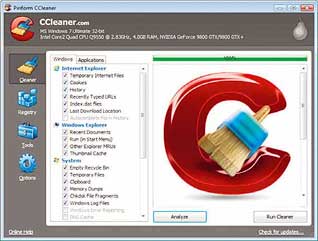
சி.கிளீனர்


கம்ப்யூட்டரின் திறனை அதிகபட்ச அளவிற்குப் பயன்படுத்த நமக்கு உதவிடும் ஒரு நல்ல, இலவச புரோகிராம் "சி கிளீனர்" ஆகும். அதனை முழுமையாகப் பயன்படுத்த சில குறிப்புகள் இங்கு தரப்படுகின்றன.

கம்ப்யூட்டரில் குவியும் தேவையற்ற பைல்களை நீக்கும் பணியினை மேற்கொள்ள பல புரோகிராம்கள் நமக்கு இணையத்தில் கிடைக்கின்றன. இருப்பினும், மற்றவற்றிற்கும் "சி கிளீனர்" புரோகிராமின் செயல்பாட்டிற்கும் பலத்த வேறுபாடுகள் உள்ளன.

"சி கிளீனர்" பயன்படுத்த மிக எளிதான ஒன்றாகும். அது மட்டுமின்றி அதிக வேகத்தில் தன் செயல்பாட்டினை மேற்கொண்டு கம்ப்யூட்டரையும் கூடுதல் வேகத்தில் இயங்க வைக்கும். இணையத்தைப் பயன்படுத்துகையில் நம் கம்ப்யூட்டரை வந்தடையும் பல தற்காலிக பைல்களை நீக்குவது, ரெஜிஸ்ட்ரியில் உருவாக்கப்படும் தேவை யற்ற வரிகளை அழிப்பது, தற்காலிக இணையக் கோப்புகளை முற்றிலுமாக எடுப்பது மற்றும் அண்மையில் பயன்படுத்தப்பட்ட கோப்புகளின் பட்டியலை அழிப்பது போன்ற பல செயற்பாடுகளை மேற்கொண்டு,"சி கிளீனர்" கம்ப்யூட்டரை கூடுதல் வேகத்தில் இயங்க வைக்கிறது. இதனை இயக்குவது எளிதாக உள்ளது என்பதற்காக, அலட்சியமாக இதனைக் கையாள்வது சில வேளைகளில் ஆபத்தில் கொண்டு விட்டுவிடும். அப்படிப்பட்ட ஆபத்துக்களைத் தவிர்க்கவே இந்த குறிப்புகள் தரப்படுகின்றன.

1. ஆய்வு செய்திடவும் (Analyze): "சி கிளீனர்" பயன்படுத்தும் அனைவரும், சிகிளீனரை இயக்கினால், எந்த எந்த பைல்களை அது நீக்கும் என ஆய்வு செய்வதில்லை. இதற்கெனத் தந்திருக்கும் பட்டனைப் பயன்படுத்துவதே இல்லை. இந்த பட்டனை அழுத்தினால், இது குறித்து நமக்கு ஓர் அறிக்கை கிடைக்கும். இதனைப் படித்துப் பார்த்த பின்னர், நாம் கிளீன் செய்வதற்கான ( Run Cleaner ) பட்டனை அழுத்தலாம். இதன் மூலம் அழிக்கக் கூடாதது எதுவும் அழிக்கப்படாது என்ற நம்பிக்கையை நாம் பெறலாம். அனலைசர் இயங்கிய பின்னர் கிடைக்கும் பட்டியல் மூலம், அப்ளிகேஷன் புரோகிராம் சார்ந்து எவை அழிக்கப்படுகின்றன என்ற தகவல் கிடைக்கும். இவற்றைப் பார்த்த பின்னர், எதனையாவது நாம் தக்க வைக்க வேண்டும் என எண்ணினால், அதற்கான விலக்கும் கட்டத்தில் டிக் அடையாளத்தை நீக்கி செட் செய்திடலாம்.

2.தேவைப்படும் குக்கிகளை வைத்துக் கொள்ள: "சி கிளீனர்" இயக்கப்படுகை யில் அனைத்து குக்கிகளும் அழிக்கப்படும். குக்கிகள் பல, நமக்கு இணையப் பயன்பாட்டினை விரைவாகத் தருவதற்கு அமைக்கப்படுவதால், நாம் சிலவற்றை அப்படியே விட்டுவிட விரும்புவோம். "சி கிளீனர்", மாறா நிலையில் கூகுள் மற்றும் யாஹூ தளங்கள் ஏற்படுத்தும் குக்கிகளைத் தொடுவதில்லை. மற்ற சிலவற்றையும் தக்கவைக்க விரும்பினால், Options டேப்பில் கிளிக் செய்து, Cookies பட்டனைத் தேர்ந்தெடுக்கவும். இங்கு கிடைக்கும் விண்டோவின் மூலம், நாம் வைத்துக் கொள்ள விரும்பும் குக்கிகளை "சி கிளீனர்' இயக்கத்திலிருந்து விலக்கி வைக்கலாம். இதன் மூலம் முக்கிய, பயனுள்ள குக்கிகளை "சி கிளீனர்" இயக்கத்திலிருந்து விலக்கி வைத்துக் காப்பாற்றிப் பயன்படுத்தலாம்.

<a href="http://www.bidvertiser.com">affiliate program</a>
3.ரெஜிஸ்ட்ரி பேக் அப் செய்க: "சி கிளீனர்" எவ்வளவுதான் திறமையுடன் செயல் பட்டாலும், ரெஜிஸ்ட்ரியில் தேவையற்ற வரிகளை நீக்கினாலும், "சி கிளீனரை" இயக்கும் முன்னர், ரெஜிஸ்ட்ரியை பேக் அப் செய்து கொள்வது நல்லது. ரெஜிஸ்ட்ரியை கிளீன் செய்திட முயற்சிக்கும் ஒவ்வொரு முறையும், அதனை பேக் அப் செய்து வைக்க "சி கிளீனர்" நம்மை நினைவு படுத்தும். ஏதேனும் ஒரு ரெஜிஸ்ட்ரி கீக்கான வரிகளை, "சி கிளீனர்" நீக்கிவிட்டால், விளைவுகள் கம்ப்யூட்டர் இயக்கத்தினை முடக்கும் அளவிற்குச் செல்லலாம். எனவே ரெஜிஸ்ட்ரியை பேக் அப் செய்வது நல்லது. "சி கிளீனர்" தொகுப்பின் மூலமாகவே, ரெஜிஸ்ட்ரியை இரண்டு கிளிக் மூலம் பேக் அப் செய்து கொள்ளும் வசதி தரப்படுகிறது.

4.ஸ்டார்ட் அப் கிளினீங்:
"சி கிளீனர்" ஒரு போனஸ் பயன்பாட்டினையும் கொண்டுள்ளது. ஸ்டார்ட் அப் தொகுப்பில் உள்ள புரோகிராம்களை இயக்கவும், முடக்கவும் அல்லது நீக்கவும் எளிமையான வழிகளைத் தருகிறது. வழக்கமான விண்டோஸ் தரும் வழியைக் காட்டிலும் இது எளிமையானதும் வேகமானதும் ஆகும். Tools டேப் சென்று Startup பட்டன் கிளிக் செய்து இதனை மேற்கொள்ளலாம். புரோகிராமின் முன் உள்ள enabled/disabled பிரிவுகளில் ஒன்றைத் தேர்ந்தெடுக்கலாம். இதில் ஏற்படுத்தப்படும் மாற்றங்கள் தற்காலிகமே. எப்போது வேண்டுமானலும், நிறுத்தி வைத்துள்ள புரோகிராம்களை ஸ்டார்ட் அப்பில் இயங்கும் வகையில் அமைக்கலாம்.

5. பதிந்ததை நீக்குதல் (uninstaller):
"சி கிளீனர்" தரும் மிக முக்கிய செயல்பாடு, கம்ப்யூட்டரில் பதிந்துள்ள புரோகிராம் களை நீக்குவதே. வழக்கமாக, கம்ப்யூட்டரில் பதியப்பட்டுள்ள புரோகிராம்களை நீக்க, நாம் விண்டோஸ் தரும் Windows Add/Remove Programs டூலினைப் பயன்படுத்துவோம்.

"சி கிளீனர்" அதனைக்காட்டிலும் முழுமையாகவும், வேகமாகவும் புரோகிராம்களை நீக்குகிறது. புரோகிராம்களை நீக்கிய பின்னர், ரெஜிஸ்ட்ரி கிளீனிங் ஒருமுறை மேற்கொண்டால், புரோகிராம்களை நீக்கும் வேலை முழுமையாக மேற்கொள்ளப்படும்.

தற்காலிக பைல்களை நீக்குவதற்கும், ரெஜிஸ்ட்ரியைக் கிளீன் செய்வதற்கு மட்டுமே சிகிளீனர் என்று பலர் எண்ணிக் கொண்டுள்ளனர். அதற்கும் மேலாக, "சி கிளீனர்" தரும் சில வசதிகளையும், நாம் மேற்கொள்ள வேண்டிய சில செட்டிங்ஸ் முறைகளையும் மேலே பார்த்தோம். கூடுதல் பயன்பாட்டினைப் பெறுவது இனி உங்கள் சாமர்த்தியம்.

அன்புடன்
கண்ணன்

பிரிண்டரைப் பங்கிட்டுப் பயன்படுத்த ! ! !


கம்ப்யூட்டர் ஒன்றுடன் இணைக்கப்படும் சாதனங்களில், பகிர்ந்து பயன் படுத்தக் கூடிய சாதனங்களில் பிரிண்டரும் ஒன்று. நம் அலுவலகங்களில் ஒவ்வொருவருக்கும் ஒரு கம்ப்யூட்டர் கொடுக்கப்படும். இது நெட்வொர்க்கில் இணைக்கப் பட்டிருக்கும். ஒவ்வொரு கம்ப்யூட்டருக் கும் ஒரு பிரிண்டர் இணைப்பது தேவையற்ற ஒன்று. இந்தச் சூழ்நிலையில் பணியாற்றும் அனைவருக்கும் இது உபயோகமாக இருக்கும், நெட்வொர்க்கில் இணைக்கப்பட்டுள்ள கம்ப்யூட்டரைப் பயன்படுத்துவது குறித்துப் பல சந்தேகங்கள் மற்றும் பொதுவான சில குறிப்புகள் இங்கு அவர்களுக்கு உதவும் வகையில் தரப்படுள்ளது.

பைல் மற்றும் பிரிண்டரை பங்கிட:


நெட்வொர்க்கில் இணைக்கப் பட்டுள்ள உங்கள் கம்ப்யூட்டரில் தான் பிரிண்டர் நிறுவப்பட்டிருப்பதாக வைத்துக் கொள்வோம். அப்படியானால் உங்கள் பிரிண்டரை மற்றவர்கள் பயன்படுத்தலாம் என்று பெருந்தன்மையுடன் நீங்கள் நினைத்தால் அதற்கு நீங்கள் அனுமதி கொடுக்க வேண்டும்.
அனுமதி வழங்க Start-Settings-Control-Panel கட்டளையைக் கொடுங்கள். அங்குள்ள Network ஐகானை டபுள்-கிளிக் செய்யுங்கள். கிடைக்கின்ற டயலாக் பாக்ஸில் Configuration என்ற டேபிளைத் தேர்வு செய்து அதிலுள்ள File and Print Sharing பட்டனை அழுத்துங் கள். இரு செக் பாக்ஸ்கள் தெரியும். அவற்றுள் உங்கள் விருப்பப்படி தேர்வு செய்து OK செய்யுங்கள்.

நெட்வொர்க் பிரிண்டருக்கான ஐகானை ஒவ்வொரு கம்ப்யூட்டரிலும் கொண்டு வர:

நெட்வொர்க்கில் உள்ள ஒருவர் எந்தக் கம்ப்யூட்டரில் இருந்து கொண்டும் பிரிண்டரை அடைய வேண்டுமெனில் அந்த பிரிண்டருக்கான ஐகானை ஒவ்வொரு கம்ப்யூட்டரிலும் நிறுவ வேண்டும். அந்த பிரிண்டருக்கான டிரைவர் சிடி மற்றும் சிஸ்டம் சிடி டிஸ்க்குகளை கையில் வைத்துக் கொள்ளுங்கள். பிரிண்டருக்கான டிரைவரை நிறுவ அவை தேவைப்படும்.
Start Settings Printers கட்டளையைக் கொடுங்கள். Add Printer என்ற ஐகானை டபுள்-கிளிக் செய்தால் விஸார்டு ஒன்று கிடைக்கும். அது கூறுகிறபடி செயல்பட வேண்டும். Local Printer என்பதற்குப் பதில் Network Printer என்பதைத் தேர்வு செய்து, நெட்வொர்க் கில் உள்ள பிரிண்டரைத் தேர்வு செய்ய வேண்டும்.
சோதனைக்காக ஒரு பக்கத்தை அச்சடிக்கும்படி விஸார்டிடம் கூறுவது நல்லது. இதனால் பிரிண்டர் சரியாக அடையாளம் காணப்பட்டுள்ளதா என்பதைத் தெரிந்து கொள்ளலாம்.

நெட்வொர்க் பிரிண்டரை மாறா நிலை (Default) பிரிண்டராக மாற்ற:

நெட்வொர்க்கில் உள்ள பிரிண்டர் போக உங்கள் கம்ப்யூட்டரில் வேறு ஏதாவது பிரிண்டர் நிறுவப்பட்டிருந்தால் இந்த இரண்டு பிரிண்டர்களிலும் நீங்கள் அச்சடிக்க முடியும். அச்சடிக்கும் பொழுது கிடைக்கிற பிரிண்ட் டயலாக் பாக்ஸில் வேண்டிய பிரிண்டரை நீங்கள் தேர்வு செய்ய முடியும்.

இரண்டு பிரிண்டர்களில் ஒன்றை மாறாநிலையில் இயல்பு ( Default ) பிரிண்டராக மாற்றினால் என்ன ஆதாயம்? நீங்கள் அச்சடிக்கக் கட்டளை கொடுத்து, பிரிண்டரை தேர்வு செய்யாமல் விட்டால் அந்த மாறாநிலை பிரிண்டரில் அச்சாகும். எனவே நாம் தேர்வு செய்கிற வேலை மிச்சம்.

Start-Setting-Printers கட்டளையைக் கொடுங்கள். உங்களது இரு பிரிண்டர்களுக்கான ஐகான்கள் அங்கு தெரியும். எந்த பிரிண்டரை மாறாநிலை பிரிண்டராக மாற்ற விரும்பு கிறீர்களோ அதன் ஐகானை ரைட்-கிளிக் செய்து Set as Default கட்டளையைக் கொடுங்கள்.

லோக்கல் பிரிண்டரை மற்றவர்கள் பயன்படுத்த:


உங்கள் கம்ப்யூட்டரில் உள்ள பிரிண்டரை நெட்வொர்க்கில் உள்ளவர் கள் பயன்படுத்தும் படி செய்ய முடியும்.

Start-Settings-Printers கட்டளையைக் கொடுங்கள். பங்கிட விரும்புகிற பிரிண்டரின் ஐகானை ரைட்-கிளிக் செய்து Sharing என்ற கட்டளையைக் கிளிக் செய்யுங்கள். அந்த பிரிண்டருக்கான பெயரை Share Name என்ற இடத்தில் டைப் செய்யுங்கள்.

குறிப்பிட்டவர்கள் தவிர மற்றவர்கள் உங்கள் பிரிண்டரைப் பயன்படுத்தக் கூடாது; பாஸ்வேர்ட் தெரிந்தவர்கள் மட்டுமே அதைப் பயன்படுத்த வேண்டும் என்று விரும்பினால் அதற்கும் வழியுண்டு. முந்தையப் பத்தியில் பார்த்த Share Name என்பதற்கு அடியில் Password என்ற இடத்தில் பாஸ்வேர்டை டைப் செய்யுங்கள்.

நீங்கள் அச்சடிக்கும் வேலையை விலக்கிக் கொள்ள:

நீங்கள் உங்கள் கம்ப்யூட்டரில் இருந்து கொண்டு அச்சடிக்கக் கட்டளை கொடுத்தால் அந்த அச்சு வேலை நெட்வொர்க் பிரிண்டரில் அல்லவா அச்சாகும்? அச்சடிக்கக் கட்டளை கொடுத்த பின்பு அதை விலக்க பிரிண்டர் இருக்கிற கம்ப்யூட்டருக்கு நீங்கள் ஓட வேண்டாம்.

அச்சை விலக்கிக் கொள்ள மட்டுமல்ல, இப்பொழுது அச்சு வேண்டாம், சற்று நேரம் நிறுத்தி வைப்போம் என நீங்கள் நினைக்கிற அச்சு வேலைகளை தற்காலிகமாக நிறுத்தவும் முடியும். உங்கள் கம்ப்யூட்டரில் கீழ் - வலது கோடியில் உள்ள சிஸ்டம் டிரேயில் பிரிண்டருக்கான ஐகான் இருக்கும். அதை ரைட்-கிளிக் செய்தால் Pause, Delete போன்று கட்டளைகள் காணப்படும். வேண்டியதைச் செயல் படுத்தினால் அதற்கேற்ப அச்சுப் பணிகள் மேற்கொள்ளப்படும்.

அன்புடன்
கண்ணன்

ஒளிப்படக் காட்சிகளை கணணி திரையிலிருந்து தொலைக்காட்சி திரைக்கு மாற்ற

இணைய வழியாக வீடியோக்கள், திரைப்படங்கள் கிடைப்பதனால் பலரும் இது போல தேவைகளை உணர்ந்து அதற்கான வழிகளில் ஈடுபட்டு வருகின்றனர்.

சிறிய மொனிட்டரில் தோன்றும் திரைக் காட்சிகளை பெரிய திரையில் பார்த்து மகிழ்வது சிறப்பாகத் தான் இருக்கும். ஆனால் சி.ஆர்.டி மற்றும் எல்.சி.டி தொலைக்காட்சிகளை, கணணியுடன் இணைப்பது எப்படி என்பது தான் இங்கு எழும் அடிப்படைக் கேள்வி.

கணணியுடன் எல்.சி.டி தொலைக்காட்சிகளை மட்டுமே இணைக்க முடியும் எனப் பலரும் எண்ணுகின்றனர். இது தவறு. சி.ஆர்.டி தொலைக்காட்சிகளையும் இணைக்கலாம். அதற்கான வசதி அந்த தொலைக்காட்சியில் அமைக்கப்பட்டிருக்க வேண்டும். அண்மைக் காலத்தில் வரும் சில நிறுவன தொலைக்காட்சிகள் இந்த வசதியைப் பெற்றுள்ளன.

1.எச்.டி.எம்.ஐ(HDMI): புதிதாய் வரும் சி.ஆர்.டி தொலைக்காட்சிகளில், இந்த HDMI போர்ட் தரப்படுகிறது. இதன் வழியாக அதற்கான சரியான கேபிள்களை வாங்கி தொலைக்காட்சியுடன் இணைக்கலாம். கணணியிலும் இந்த போர்ட் இருக்க வேண்டும். தொலைக்காட்சி ரிமோட் அல்லது தொலைக்காட்சியில் HDMI இன்புட் சேனலைத் தேர்ந்தெடுத்துப் பார்க்கலாம்.

2. டி.வி.ஐ(DVI): இதற்கான அடுத்த சிறப்பான வகை DVI ஆகும். இதன் மூலம் இணைக்கப்படும் போதும் நல்ல டிஜிட்டல் இமேஜ் கிடைக்கும். இது பொதுவாக கணணியில் காணப்படும். டி.வி.ஐ கேபிள் ஒன்றின் மூலம் இரண்டையும் இணைக்கலாம். தொலைக்காட்சியில் இந்த போர்ட் இல்லாமல் HDMI மட்டும் உள்ளது என்றால் DVI to HDMI மாற்றக் கேபிள் ஒன்றைப் பயன்படுத்தலாம்.

3.வி.ஜி.ஏ(VGA): இப்போது வரும் சி.ஆர்.டி தொலைக்காட்சிகளிலும், மற்றும் அனைத்து வகைக் கணணியிலும் பொதுவாகத் தரப்படும் இணைப்பு வகை இது. அதே போல வி.ஜி.ஏ கேபிள்களும் குறைந்த விலையில் எளிதாகக் கிடைக்கும்.

ஒரு முனையை கணணியிலும், இன்னொன்றை தொலைக்காட்சியிலும் இணைத்துப் பார்க்கலாம். தொலைக்காட்சி அல்லது ரிமோட்டில் அதற்கான சேனல் தேர்ந்தெடுக்கப்பட வேண்டும் என்பதனை மறக்க வேண்டாம்.

4. எஸ்.வீடியோ(Svideo): இதனை இறுதித் தேர்வாகவே வைத்துக் கொள்ள வேண்டும். ஏனென்றால் இதன் மூலம் கிடைக்கும் காட்சி அவ்வளவு சிறப்பாக இருக்காது.

பொதுவாக இந்த வகை இணைப்பு சி.ஆர்.டி தொலைக்காட்சி மற்றும் கணணிகளில் கிடைக்கும். கணணியில் உள்ள எஸ்-வீடியோ போர்ட்டில் கேபிளின் ஒரு முனையை இணைத்து, மற்றொரு முனையை வீடியோ இன் என்று இருக்கும் மஞ்சள் நிற இன்புட் சாக்கெட்டில் இணைக்க வேண்டும்.

பின்னர் இதற்கான சரியான சேனலை தொலைக்காட்சியில் தேர்ந்தெடுக்க வேண்டும். ஒரு சின்ன விடயத்தை மனதில் கொள்ள வேண்டும்.

DVI, VGA அல்லது SVideo என்ற வகையில் இணைப்பினை ஏற்படுத்துகையில் படங்கள் மட்டுமே தொலைக்காட்சியில் கிடைக்கும். ஒலி உங்கள் கணணி ஸ்பீக்கரில் கிடைக்கும் ஒலி மட்டுமே இருக்கும். ஏனென்றால் இந்த கேபிள்கள் இமேஜ் மட்டுமே கடத்திச் செல்லும். ஆனால் HDMI கேபிள் இணைப்பில் இந்த குறை இல்லை.

தொலைக்காட்சியில் ஒலி வேண்டும் என்றால் தனியே 3.5 மி.மீ மினி ஸ்டீரியோ மேல் ஜாக் ஒரு புறமும், ஆர்.சி.ஏ மேல் கேபிள் இன்னொரு புறமும் கொண்ட தனி கேபிள் கொண்டு இணைக்க வேண்டும்.

எலக்ட்ரானிக்ஸ் கடைகளில் இவை தேவைப்படும் நீளத்தில் கிடைக்கின்றன. இவ்வாறு இணைத்த பின்னர் சில மடிக்கணணிகளில் கட்டளை வழியாக மாற்றங்களை ஏற்படுத்த வேண்டும். பொதுவாக அனைத்து மடிக்கணணிகளிலும் இந்த கட்டளை Fn + F8 கீகளை அழுத்தி அமைப்பதாகவே இருக்கும்.


அன்புடன்

கண்ணன்

Thursday, March 10, 2011

Onibus futurista

Ônibus futurista (9) Ônibus futurista (8) Ônibus futurista (7) Ônibus futurista (6) Ônibus futurista (5) Ônibus futurista (4) Ônibus futurista (3) Ônibus futurista (2) Ônibus futurista (1) Ônibus futurista
அன்புடன்

கண்ணன்

Mercedes-Benz BIOME Concept Car

Mercedes Biome a strange concept car that is designed to be grown from
seeds. The designers envision that lab-grown car being made from a
non-existent material named BioFibre, a material that is lighter than
plastic and stronger than steel.


If used in a car, the car would weigh around 875.5 pounds and would

also be entirely biodegradable.

Since BioFibre can be grown in a lab, Mercedes has been toying with

the idea of growing its very own car based on the idea of symbiosis.

Symbiosis in nature represents seamless efficiency between key players.

The idea is that the vehicle would collect energy from the sun and

store it within the bonds of a fuel alternative, the only by-product

of which is oxygen, appropriately nicknamed BioNectar4534.

The car would work with nature, and Mercedes has already developed

technology to retrofit trees with receptors, which would allow us to

harvest their excess solar energy into BN4534.

This initiative is suppose to be incentive to plant more trees and

collect more energy to create a self sustaining example of symbiosis.

Apply those concepts to a car and the BIOME would not hurt the

environment or be wasteful in any way, kind of like a “partnership

with nature.”

“The interior of the BIOME grows from the DNA in the Mercedes

star on the front of the vehicle, while the exterior grows from the

star on the rear,” Mercedes-Benz explained.

But with the strong movement towards greener technology, perhaps

the BIOME does stand a chance in the competitive automotive industry.

அன்புடன்

கண்ணன்